적용 가이드
눈에 띈 디자인을 내 작업으로.
마음에 드는 사례에서 디테일 하나를 골라 내 화면에 적용해 보세요. 관찰한 내용을 직접 구현하고 확인할 수 있는 작업 지시로 바꾸는 가이드입니다.
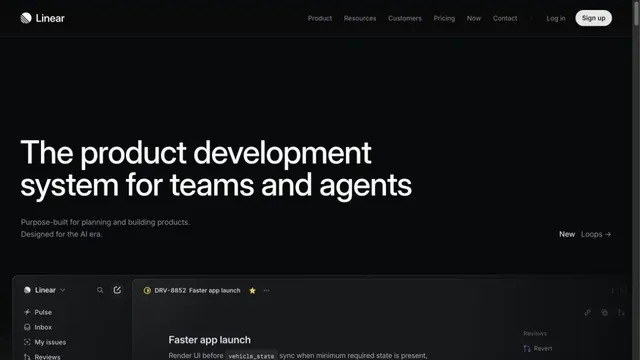
Linear는 제목과 보조 설명의 왼쪽을 맞추고, 그 아래에 제품 화면을 배치합니다.
홈페이지 첫 화면의 제목, 설명, 주요 버튼을 기존 그리드의 왼쪽 기준선에 맞춥니다.
디테일 하나를 적용하는 세 단계
가져올 디테일을 고르세요
캡처 화면과 관찰 메모를 살펴보고 지금 해결하려는 문제에 맞는 디테일을 하나 고릅니다. 예를 들어, 설명에서 주요 버튼으로 시선이 이어지는 배치를 찾아보세요.
내 화면에서 바꿀 부분을 정하세요
어느 화면에서 무엇을 바꾸고 어떤 규칙을 유지할지 적습니다. 기존의 여백과 글자 크기를 사용하고, 먼저 배치만 바꿔 보세요.
사용하기 편해졌는지 확인하세요
모바일과 데스크톱에서 변경 전후를 비교합니다. 제목이 길어져도 읽는 순서가 자연스러운지, 키보드로 주요 버튼에 이동할 수 있는지 확인하세요.
코딩 에이전트용
Design Quest Reference Skill
코딩 에이전트에 사례 URL이나 구현 브리프를 전달하세요. 이 지침 파일은 기존 디자인에 맞게 참고 사례를 해석하고, 구현한 뒤 결과를 확인하도록 안내합니다.
SKILL.md 다운로드프로젝트의 최상위 폴더에 사용하는 도구에 맞는 경로로 파일을 저장하세요. Codex는 .agents/skills, Claude Code는 .claude/skills에서 스킬을 읽습니다.
.agents/skills/design-quest-reference/SKILL.md.claude/skills/design-quest-reference/SKILL.md터미널에서 저장하려면 다음 명령을 실행하세요(Claude Code에서는 .agents를 .claude로 바꾸세요).
curl -fsSL --create-dirs -o .agents/skills/design-quest-reference/SKILL.md https://design-quest.park-labs.com/skills/design-quest-reference/SKILL.mdCodex에서는 $design-quest-reference, Claude Code에서는 /design-quest-reference로 스킬을 불러오고 수정할 화면을 함께 적으세요.
$design-quest-reference 스킬로 https://design-quest.park-labs.com/ko/inspiration/linear 사례를 참고해 홈페이지 제목과 주요 버튼의 정렬을 다듬어 주세요.채팅형 AI를 사용한다면 사례 페이지에서 구현 브리프를 복사하세요. 수정할 화면과 현재 디자인 규칙을 함께 붙여 넣으면 됩니다.
만들고 싶은 것부터 찾아보세요
이 가이드 공유하기
사례를 작업에 적용하는 방법을 팀과 나눠 보세요.