応用ガイド
事例の工夫を、次の制作に。
気になる事例から工夫をひとつ選び、自分の画面に取り入れましょう。観察メモを、実装して確かめられる指示に変えるためのガイドです。
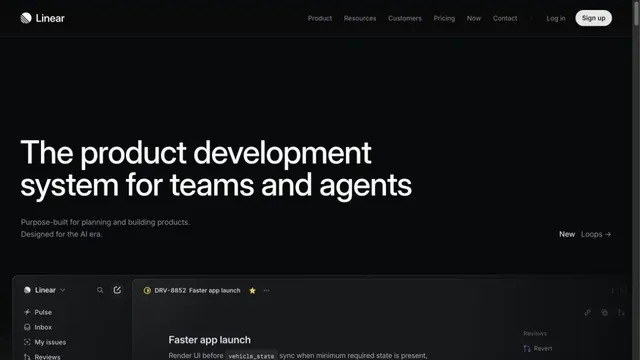
Linearは見出しと補足文の左端をそろえ、その下に製品画面を配置している。
自社サイトのファーストビューで、見出し・説明・主要ボタンを既存のグリッドの左端にそろえる。
ひとつの工夫を、3ステップで試す
参考にする工夫を選ぶ
事例の画面と観察メモを見て、今の課題につながる工夫をひとつ選びます。たとえば、説明文から主要ボタンへ視線が流れる配置を探します。
自分の画面での変更を決める
どの画面の何を変えるか、何を残すかを書き出します。既存の余白や文字サイズを使い、まずは配置だけを変えてみましょう。
使いやすさを確かめる
変更前後をスマートフォンとデスクトップで見比べます。長い見出しでも読み順が自然か、キーボードで主要ボタンに移動できるかを確認します。
AIコーディング向け
Design Quest Reference Skill
事例のURLやコピーした実装ブリーフをコーディングエージェントに渡し、既存のデザインに合わせて実装と確認を進めるための指示ファイルです。
SKILL.mdをダウンロードプロジェクトのルートに、使うツールに合わせて次のどちらかのパスでファイルを保存します。Codexは.agents/skills、Claude Codeは.claude/skillsからスキルを読み込みます。
.agents/skills/design-quest-reference/SKILL.md.claude/skills/design-quest-reference/SKILL.mdターミナルで保存する場合は、次のコマンドを実行します(Claude Codeでは.agentsを.claudeに変えてください)。
curl -fsSL --create-dirs -o .agents/skills/design-quest-reference/SKILL.md https://design-quest.park-labs.com/skills/design-quest-reference/SKILL.mdCodexでは$design-quest-reference、Claude Codeでは/design-quest-referenceでスキルを呼び出し、変えたい画面を指定します。
$design-quest-reference を使い、https://design-quest.park-labs.com/inspiration/linear の事例を参考に、トップページの見出しと主要ボタンの配置を整えてください。チャット型のAIで使う場合は、事例ページの実装ブリーフをコピーし、変えたい画面や既存のルールを添えて貼り付けます。
作りたいものから探す
このガイドをシェア
事例を制作に活かす手順を、チームや仲間に共有しましょう。